Foghub: как пользоваться мерчанту
Почему так сложно сделано и через плагин?
МТС не дает никакого публичного интерфейса, чтобы можно было забирать открыто данные. Обычно для этого применяют api, но тут такого нет.
Поэтому единственным решением является расширение для браузера Chrome - который будет копировать данные из открытых страниц ЛК мерчанта и передавать на api сайта foghub.ru.
Как его настроить что бы не мешал работе сервера?
Плагин никак не должен присутствовать на игровых компьтерах. Он стоит на отдельном компьютере в отдельном браузере, желательно запускать не больше 2-3 вкладок с плагином, чтобы МТС не обращали внимание на вашу активность в ЛК мерчанта Fogplay
Установка плагина
- Устанавливаем плагин для браузера Chrome. Рекомендую ставить не в основной браузер, чтобы плагин не мешал вашей обычной работе
- В плагине в настройках вводим API токен из параметров пользователя:
Токен доступен после регистрации - Заходим в браузере с плагином ЛК мерчанта MTS FOGPLAY
- Посещаем страницу списка тарифов https://fogplay.mts.ru/merchant/tariffs/ - плагин соберет тарифы для ваших компьютеров
- Посещаем страницу списка компьютеров https://fogplay.mts.ru/merchant/computers/ - плагин соберет ваши компьютеры
- Посещаем страницу каждого активного компьютера https://fogplay.mts.ru/merchant/computer-edit/?compId=XXX там плагин соберет скрытые id, тарифов и список игр с компьютера
- Оставляем открытым таб со страницей списком сессий https://fogplay.mts.ru/merchant/ тут плагину нужно много времени. Каждые 1-5 минуты он будет переходить в прошлое до победного конца
- Оставляем открытым таб со страницей списком компьютеров Плагин будет обновлять ее каждые 1-5 минуты и забирать актуальный статус
- Оставляем открытым таб со страницей отзывов https://fogplay.mts.ru/merchant/report/review/ тут плагину нужно много времени. Каждые 1-5 минуты он будет переходить в прошлое до победного конца
- Если вы настроите смену тарифов по времени, то плагин кроме сбора актуального статуса будет кликать по компьютерам и менять режимы эмулируя действия пользователя
- Если вы подключили telegram или vk бота, то плагин при сборе актвиных данных с ваших компьютеров будет слать вам информацию о требовании обновлений, вылете компьютера на модерацию или о проблемах с играми.
- Если компьютеры отображаются в неверном регионе, то зайдите в настройки и укажите свой регион
Установка клиента Foghub для игровых ПК
FogHub — это программа для облачного гейминга через Foghub.ru в связке с Apollo (форк Sunshine) и RDS WebRTC. Она автоматически устанавливает необходимые компоненты, следит за состоянием системы и запускает нужные скрипты при старте Windows и отправляет состояние компьютера на сайт
- Оптимальные условия для установки:
- На вашем роутере включена служба UPNP, тогда все порты Moonlight будут проброшены автоматически;
- Внутри сети всем игровым ПК назначен статический IP адрес, ваш внешний адрес может быть динамическим;
- Для минимизации проблем с правами доступа лучше использовать Windows с одной учетной записью;
- Ваша видеокарта поддерживет аппаратное кодирование видео H265 и AV1(от RTX 3060 / RX 6600).
- Свежий инсталлятор 2.4.0 ставим отсюда
- Запустите Foghub_installer.exe (двойной щелчок) - программа устанавливается в C:\foghub, а на рабочем столе появится ярлык FogHub.lnk
- В окне FogHub Setup введите:
- rds_wrtc_path - Путь к папке, где находится rds-wrtc.json. Обычно это %LOCALAPPDATA%\rds-wrtc.
- Token -
Ваш API‑токен:
Токен доступен после регистрации[он берется из настроек настроек пользователя] - PC ID - Идентификатор компьютера в системе FogHub. Перейдите по ссылке https://foghub.ru/pc/index, выберите нужный компьютер и введите его FOGHUB ID.
- Нажмите «Сохранить и установить». Дождитесь завершения и перезагрузите компьютер.
- После перезагрузки:
FogHub будет автоматически запускаться при старте Windows (через 20 секунд). Ничего делать не нужно. Если нужно запустить вручную – используйте ярлык на рабочем столе (с правами администратора) - Режим обновления:
- Скачайте новый инсталятор 2.4.0 по ссылке выше
- Установите его (можно без прав администратора) Программа сама обновит все компоненты.
- После обновления перезагрузите компьютер – всё заработает в новом режиме.
- ⚠️ Важно Без Playnite программа не работает – при отсутствии он установится автоматически.
- Дополнительно ставится сервис стриминга микрофона на выделенный порт (по-умолчанию 4415 tcp/udp).
Для его работы необходимо, чтобы у вас был установлен драйвер VR Cable (обычно ставится по инструкции Fogplay)
Настройка Playnite
- Обязательно запустите c:\foghub\playnite\Playnite.DesktopApp.exe
- После загрузки игр из базы МТС обновите их метаданные (картинки, описание) с помощью сочетание клавиш CTRL+D
- Если появились дубли (вручную добавленная игра и ее копия из МТС), то лучше удалите вручную добавленную или скройте дубли!
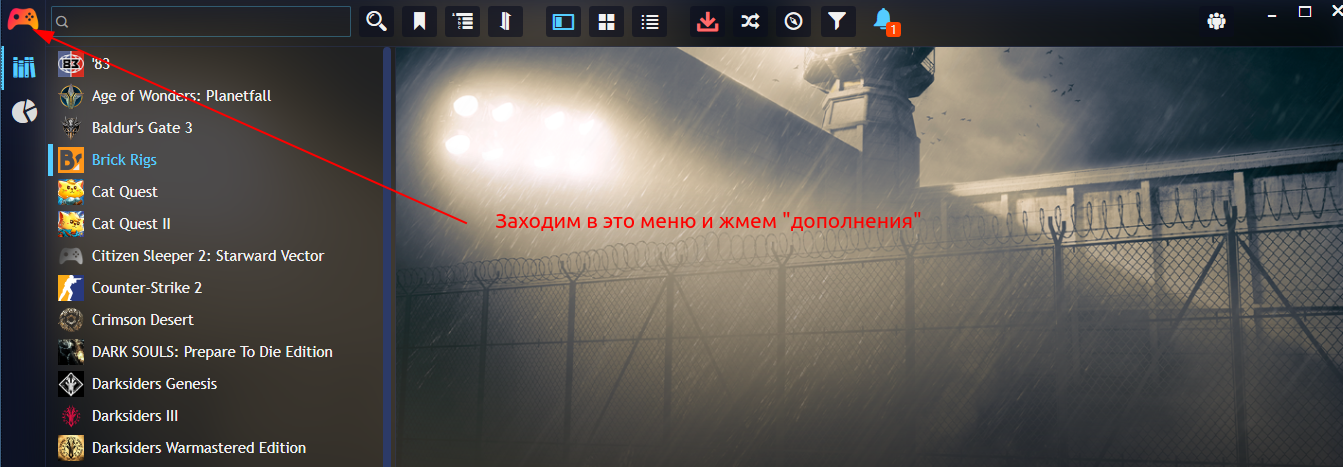
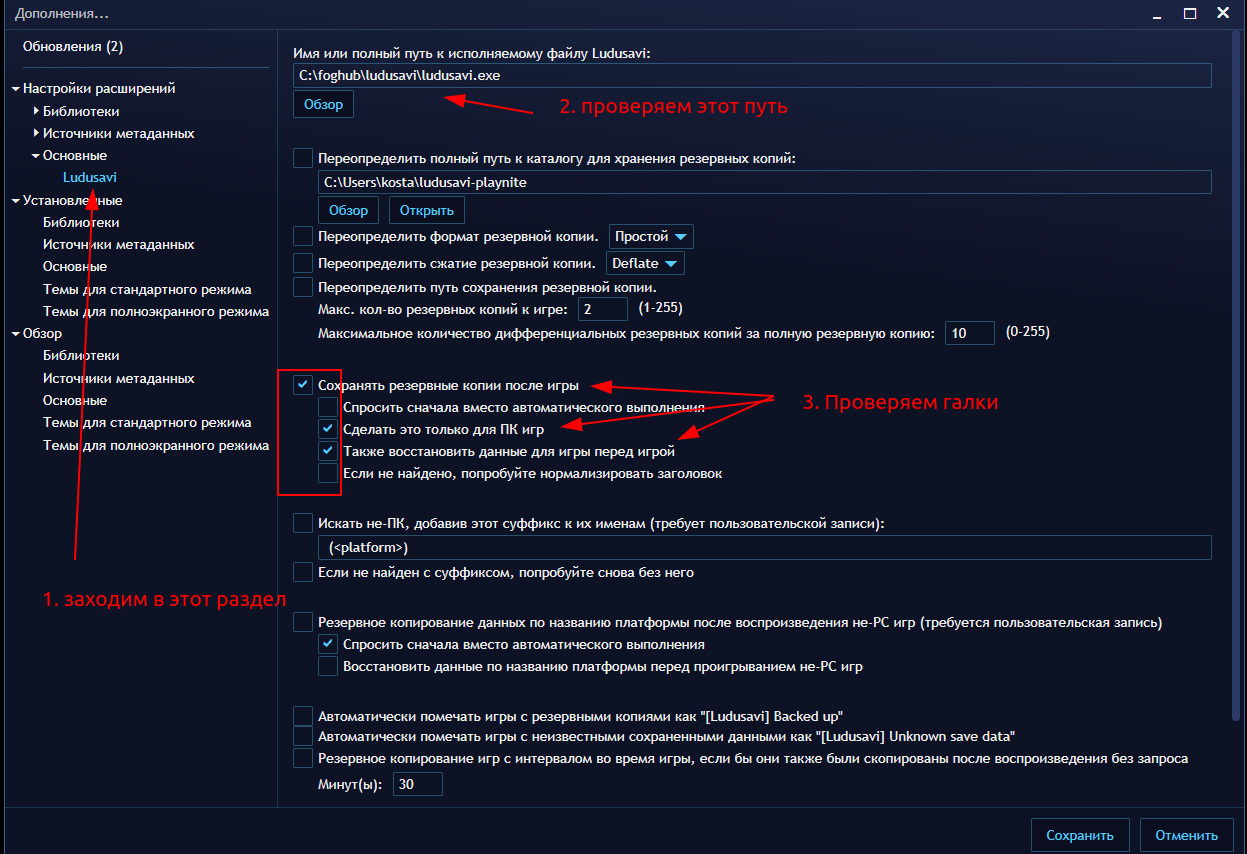
- Проверьте, что плагин ludusavi установлен и корректно настроен! (это делается сейчас автоматически)
- В нём важен указанный путь до приложения c:\foghub\ludusavi\ludusavi.exe
- А также галки обязательной синхронизации сохранений до игры и после игры, настройки показаны на скриншотах ниже:
Подключение Sony Playstation 5
- Подготовьте PS5. Зайдите в настройки консоли: Настройки → Система → Remote Play. Включите Remote Play.
- Подключение в спящем режиме. В настройки консоли: Настройки → Система → Функции, доступные в режиме покоя. Включите "сохранить подключение к Интернету" и "Разрешить включение PS5 через сеть".
- Доступ к играм мерчанта. В настройки консоли: Настройки → Пользователи и учетные записи → Другое. Включите "Общий доступ к консоли и автономная игра"
- Установите chiaki-ng на Windows. Скачать актуальную версию для Windows можно в разделе релизов
- Зарегистрируйте консоль в клиенте. Запустите chiaki-ng. Скорее всего, консоль обнаружится автоматически в локальной сети. Если нет, нажмите «Добавить консоль вручную» и введите локальный IP-адрес PS5 (лучше сделать статичным внутри в локальной сети).
- При первой регистрации система сгенерирует PIN-код. Введите его в соответствующем меню на PS5 (в настройках Remote Play) — это свяжет устройства. После успешного сопряжения консоль появится в списке доступных в chiaki-ng.
- В настройках chiaki-ng можно настроить битрейт и кодек, а также автозапуск конкретной консоли!
- В Playnite добавьте chiaki-ng как игру вручную с указанием пути до exe файла.
- На сайте foghub.ru в списке игр конкретного ПК можете добавить игру Sony Playstation 5, чтобы игроки видели наличие приставки